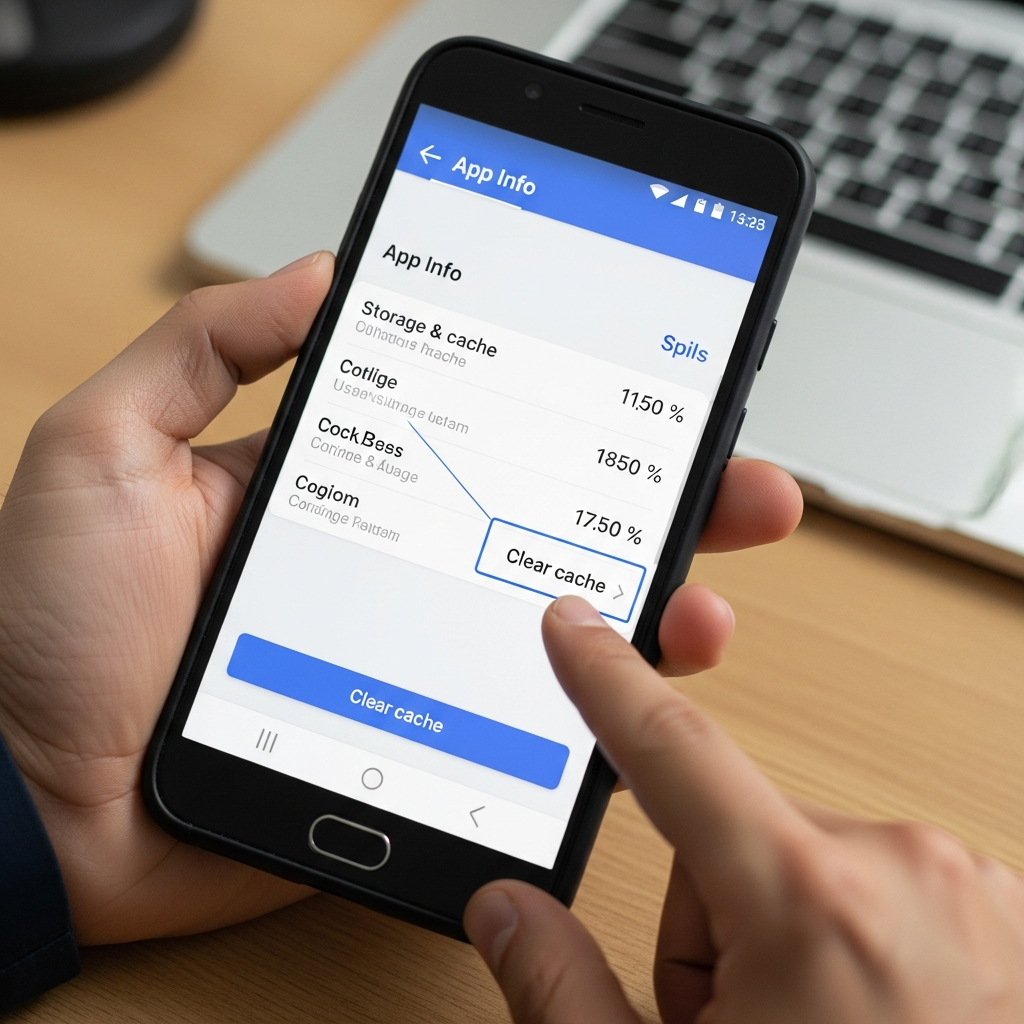
Panduan Lengkap Cara Menghapus Cache Instagram di Android Agar HP Tidak Lemot
Apakah Anda merasa aplikasi Instagram di smartphone Android Anda mulai terasa lambat? Atau mungkin Anda mendapatkan notifikasi bahwa ruang penyimpanan internal perangkat Anda hampir penuh? Jika ya, salah satu penyebab utamanya adalah penumpukan file sementara yang dikenal sebagai cache.
Instagram adalah salah satu aplikasi media sosial yang paling banyak mengonsumsi memori. Hal ini dikarenakan setiap foto, video, Reels, dan Stories yang Anda lihat secara otomatis diunduh dan disimpan sebagian di dalam memori ponsel agar saat Anda membukanya kembali, proses pemuatan menjadi lebih cepat.
Dalam panduan mendalam ini, kami akan membahas secara tuntas mengenai cara menghapus cache aplikasi Instagram di Android, mengapa hal ini penting dilakukan, serta perbedaan mendasar antara menghapus cache dan menghapus data agar Anda tidak kehilangan file penting.
Apa Itu Cache Instagram dan Mengapa Bisa Membengkak?
Cache adalah tempat penyimpanan sementara yang digunakan oleh sistem Android untuk menyimpan data dari aplikasi. Tujuan utamanya adalah untuk efisiensi. Bayangkan jika setiap kali Anda membuka profil teman, aplikasi harus mengunduh ulang seluruh foto dari server pusat. Hal ini tentu akan memakan waktu dan kuota internet yang besar.
Namun, masalah muncul ketika ruang penyimpanan HP Anda mulai tergerogoti oleh file-file ini. Instagram seringkali menyimpan ribuan fragmen data dari konten yang bahkan mungkin tidak akan Anda lihat lagi. Seiring berjalannya waktu, cache yang awalnya hanya beberapa Megabyte (MB) bisa membengkak hingga beberapa Gigabyte (GB).
Membersihkan cache secara berkala adalah langkah optimasi smartphone yang sangat disarankan oleh para ahli teknologi untuk menjaga kinerja aplikasi Instagram tetap responsif dan mencegah sistem operasi Android mengalami lag.
Perbedaan Signifikan: Hapus Cache vs Hapus Data (Clear Data)
Sebelum kita masuk ke langkah-langkah teknis, Anda harus memahami perbedaan antara dua opsi yang sering muncul di menu pengaturan Android ini. Banyak pengguna awam merasa takut untuk melakukan pembersihan karena khawatir foto atau akun mereka akan hilang.
1. Menghapus Cache (Clear Cache)
- Apa yang terjadi: Menghapus file sementara (seperti gambar preview dan video pendek) yang disimpan di memori lokal.
- Keamanan: Sangat aman. Anda tidak akan keluar (logout) dari akun Instagram Anda.
- Hasil: Mengosongkan sedikit ruang dan menyegarkan aplikasi.
2. Menghapus Data (Clear Data/Storage)
- Apa yang terjadi: Mengembalikan aplikasi ke kondisi awal seperti baru saja diunduh.
- Keamanan: Semua pengaturan, basis data, dan informasi login akan dihapus.
- Hasil: Anda harus login kembali ke akun Instagram Anda. Semua draf konten yang belum diposting mungkin akan hilang.
Untuk tujuan perawatan rutin, Anda cukup mengikuti panduan menghapus cache aplikasi Instagram tanpa perlu menyentuh opsi hapus data, kecuali jika aplikasi benar-benar mengalami kerusakan sistem (error) yang parah.
Kapan Anda Harus Menghapus Cache Instagram?
Anda tidak perlu melakukannya setiap hari. Namun, ada beberapa indikator kuat yang menunjukkan bahwa sudah saatnya Anda melakukan pembersihan:
- Aplikasi sering tertutup sendiri (Force Close): Penumpukan cache yang rusak (corrupted) sering menyebabkan ketidakstabilan aplikasi.
- Loading konten terasa sangat lama: Ironisnya, cache yang terlalu besar justru bisa menghambat proses pemuatan data baru.
- Memori internal hampir penuh: Jika Anda melihat peringatan “Storage Space Running Out”, Instagram biasanya menjadi salah satu “pelaku” utama.
- Konten tidak diperbarui: Saat feed Anda tidak mau memuat postingan terbaru meskipun sinyal internet kuat.
Cara Menghapus Cache Aplikasi Instagram di Android (Langkah demi Langkah)
Setiap merek smartphone Android (seperti Samsung, Xiaomi, Oppo, atau Vivo) mungkin memiliki tampilan antarmuka (UI) yang sedikit berbeda. Namun, secara umum, alur logikanya tetap sama. Berikut adalah panduan universal yang bisa Anda terapkan:
Metode 1: Melalui Menu Pengaturan (Settings)
- Buka Menu Pengaturan: Tarik bilah notifikasi ke bawah dan ketuk ikon gerigi, atau cari aplikasi “Pengaturan” di daftar aplikasi Anda.
- Pilih Menu Aplikasi: Gulir ke bawah hingga Anda menemukan opsi bernama “Aplikasi”, “Manajer Aplikasi”, atau “Kelola Aplikasi”.
- Cari Instagram: Gunakan fitur pencarian atau gulir daftar aplikasi hingga Anda menemukan Instagram. Ketuk pada nama aplikasi tersebut.
- Masuk ke Menu Penyimpanan: Di dalam info aplikasi, cari dan ketuk opsi bertuliskan “Penyimpanan” atau “Storage & Cache”.
- Ketuk Hapus Cache: Anda akan melihat detail penggunaan memori. Ketuk tombol “Hapus Cache” (Clear Cache). Perhatikan bahwa angka pada bagian cache akan berubah menjadi 0 B atau mengecil secara drastis.
Metode 2: Melalui Pintasan Ikon Aplikasi (Shortcut)
Pada versi Android terbaru (Android 10 ke atas), ada cara yang lebih cepat:
- Cari ikon aplikasi Instagram di layar utama (Home Screen) atau laci aplikasi.
- Tekan dan tahan (long press) pada ikon Instagram hingga muncul menu pop-up.
- Ketuk ikon “i” (Info Aplikasi) yang biasanya berada di sudut kanan atas menu tersebut.
- Anda akan langsung diarahkan ke halaman pengaturan aplikasi. Pilih “Penyimpanan” dan ketuk “Hapus Cache”.
Dampak Positif Setelah Menghapus Cache
Setelah Anda berhasil melakukan optimasi smartphone dengan cara ini, Anda akan merasakan beberapa perubahan instan:
1. Ruang Penyimpanan Lebih Lega: Anda mungkin akan mendapatkan kembali ruang sebesar 500MB hingga 2GB, tergantung seberapa aktif Anda menggunakan Instagram.
2. Kecepatan Sistem Meningkat: Dengan memori internal yang memiliki ruang napas lebih luas, sistem Android secara keseluruhan akan bekerja lebih cepat dalam memproses perintah.
3. Perbaikan Bug Kecil: Masalah seperti gambar yang tidak muncul atau video yang macet di tengah jalan seringkali langsung teratasi setelah cache dibersihkan.
Mengapa Cache Instagram Cepat Penuh Kembali?
Banyak pengguna bertanya, “Mengapa setelah dihapus, besoknya cache sudah besar lagi?”. Jawabannya sederhana: Instagram adalah aplikasi berbasis visual.
Setiap kali Anda menelusuri Reels selama 15 menit, aplikasi mengunduh puluhan video pendek ke dalam memori agar transisi antar video terasa mulus tanpa buffering. Inilah alasan mengapa aplikasi media sosial selalu menjadi pengonsumsi memori terbesar dibandingkan aplikasi produktivitas seperti kalkulator atau kalender.
Untuk meminimalisir hal ini, Anda bisa mengaktifkan fitur “Penghemat Data” di dalam pengaturan akun Instagram Anda, yang akan membatasi aplikasi untuk tidak mengunduh konten resolusi tinggi secara otomatis melalui jaringan seluler.
Tips Ahli: Menjaga Performa Android Tetap Maksimal
Selain menghapus cache Instagram, ada beberapa langkah tambahan yang bisa Anda lakukan agar smartphone Anda tidak cepat penuh:
- Hapus Cache Aplikasi Lain: Terapkan langkah yang sama pada aplikasi berat lainnya seperti TikTok, YouTube, dan Google Chrome.
- Gunakan Versi Lite: Jika memori HP Anda sangat terbatas (misalnya hanya 32GB), pertimbangkan untuk menggunakan Instagram Lite yang tersedia di Play Store.
- Pindahkan Foto ke Cloud: Gunakan Google Photos untuk mencadangkan foto dari galeri sehingga Anda bisa menghapus file fisik di HP tanpa takut kehilangan kenangan.
- Update Aplikasi Secara Rutin: Pengembang aplikasi sering merilis pembaruan yang menyertakan perbaikan manajemen memori yang lebih efisien.
Kesimpulan
Mengetahui cara menghapus cache aplikasi Instagram di Android adalah keahlian dasar yang wajib dimiliki setiap pengguna smartphone modern. Langkah ini adalah solusi termudah dan teraman untuk mengatasi masalah ruang penyimpanan penuh dan aplikasi yang lemot tanpa harus menghapus data akun atau melakukan reset pabrik.
Jadikan pembersihan cache sebagai rutinitas bulanan Anda. Dengan menjaga “kesehatan” memori ponsel, Anda tidak hanya memperpanjang umur perangkat tetapi juga memastikan pengalaman berselancar di media sosial tetap menyenangkan dan bebas gangguan.
FAQ (Pertanyaan yang Sering Diajukan)
1. Apakah menghapus cache Instagram akan menghapus foto saya?
Tidak. Menghapus cache hanya membuang file sementara. Foto, video, dan postingan yang sudah Anda unggah di profil Instagram tetap aman di server Instagram dan tidak akan hilang dari akun Anda.
2. Apakah saya harus login ulang setelah menghapus cache?
Tidak. Selama Anda hanya menekan tombol “Hapus Cache” dan bukan “Hapus Data”, informasi login Anda akan tetap tersimpan dan Anda tetap dalam kondisi masuk (logged in).
3. Seberapa sering saya harus membersihkan cache?
Idealnya, lakukan pembersihan setiap satu atau dua bulan sekali, atau saat Anda merasa aplikasi mulai terasa berat dan memori internal Anda mulai menipis.
4. Kenapa tombol “Hapus Cache” di HP saya berwarna abu-abu (tidak bisa diklik)?
Hal ini biasanya terjadi jika cache sudah dalam kondisi kosong atau sistem Android sedang melakukan proses sinkronisasi di latar belakang. Cobalah tutup aplikasi Instagram sepenuhnya, lalu buka kembali menu pengaturan.
5. Apakah ada aplikasi otomatis untuk menghapus cache?
Ada banyak aplikasi pembersih di Play Store, namun kami sangat menyarankan untuk menggunakan fitur bawaan Android atau aplikasi resmi seperti Files by Google untuk keamanan data yang lebih terjamin.