Panduan Lengkap Cara Membuat Playlist Video di Profil TikTok Kreator untuk Meningkatkan Engagement
Apakah Anda pernah merasa bahwa konten-konten berkualitas Anda tenggelam di antara ratusan video lainnya di profil TikTok? Sebagai seorang kreator, mengelola ribuan konten tentu menjadi tantangan tersendiri. Di sinilah peran penting fitur Creator Playlist atau Playlist Kreator. Memahami cara membuat playlist video di profil TikTok Kreator bukan sekadar merapikan tampilan, melainkan strategi jitu untuk meningkatkan waktu tonton (watch time) dan retensi audiens Anda.
Dalam artikel pilar ini, kita akan mengupas tuntas segala hal mengenai fitur playlist TikTok. Mulai dari persyaratan teknis, langkah-langkah pembuatan yang mendetail, hingga strategi optimasi agar playlist Anda membantu algoritma merekomendasikan konten Anda kepada audiens yang tepat. Mari kita mulai perjalanan transformasi profil TikTok Anda menjadi lebih profesional dan terorganisir.
Apa Itu Fitur Playlist TikTok (Creator Playlist)?
Fitur Playlist TikTok adalah alat yang memungkinkan kreator untuk mengelompokkan video-video publik mereka ke dalam kategori atau koleksi tertentu yang ditampilkan secara menonjol di bagian atas tab video pada profil mereka. Fitur ini sangat mirip dengan playlist di YouTube, di mana penonton dapat menonton video secara berurutan tanpa harus mencari satu per satu di grid profil.
Dengan menggunakan fitur ini, Anda memberikan “peta jalan” bagi pengikut baru untuk menjelajahi konten Anda berdasarkan topik yang mereka sukai. Misalnya, jika Anda adalah seorang edukator teknologi, Anda bisa membuat playlist khusus berjudul “Tips iPhone”, “Tutorial Excel”, atau “Review Laptop”.
Manfaat Strategis Membuat Playlist di Profil TikTok Anda
Sebelum kita masuk ke teknis cara membuat playlist video di profil TikTok Kreator, penting bagi Anda untuk memahami mengapa Anda harus meluangkan waktu untuk melakukan hal ini. Berikut adalah beberapa manfaat utamanya:
1. Meningkatkan Retensi dan Waktu Tonton
Saat seseorang menonton video dari sebuah playlist, TikTok akan secara otomatis memutar video berikutnya dalam daftar tersebut setelah video pertama selesai. Ini menciptakan efek binge-watching yang secara signifikan meningkatkan total waktu tonton pada akun Anda, yang merupakan sinyal positif bagi algoritma TikTok.
2. Memudahkan Navigasi Pengguna
Pengalaman pengguna (User Experience) adalah kunci. Jika audiens Anda mencari tutorial spesifik yang terdiri dari beberapa bagian (Part 1, Part 2, dst), playlist memudahkan mereka menemukannya tanpa harus melakukan scrolling yang melelahkan di profil Anda.
3. Membangun Otoritas Niche
Dengan mengelompokkan konten, Anda menunjukkan kepada audiens dan algoritma bahwa Anda memiliki kedalaman materi dalam topik tertentu. Ini membantu memperkuat personal branding Anda sebagai ahli di bidang tersebut.
4. Membangkitkan Kembali Video Lama
Video lama yang berkualitas seringkali terlupakan. Dengan memasukkannya ke dalam playlist baru yang relevan, Anda memberikan kesempatan kedua bagi video tersebut untuk mendapatkan views baru dari pengikut baru Anda.
Syarat Utama untuk Mengaktifkan Fitur Playlist TikTok
Penting untuk dicatat bahwa tidak semua pengguna TikTok memiliki akses ke fitur ini secara otomatis. TikTok menerapkan beberapa kriteria tertentu agar fitur ini muncul di akun Anda. Berikut adalah syarat-syarat umumnya:
- Jumlah Pengikut: Biasanya, fitur ini tersedia bagi kreator yang memiliki minimal 10.000 pengikut. Namun, TikTok sering melakukan uji coba sehingga beberapa akun dengan jumlah pengikut lebih rendah mungkin sudah mendapatkannya.
- Jenis Akun: Anda harus menggunakan akun Kreator atau akun Bisnis. Pastikan Anda telah beralih dari akun pribadi biasa.
- Konten Publik: Hanya video yang disetel sebagai “Publik” yang dapat dimasukkan ke dalam playlist.
- Ketersediaan Wilayah: Meskipun sudah hampir merata, beberapa fitur baru TikTok diluncurkan secara bertahap berdasarkan wilayah geografis.
Cara Membuat Playlist Video di Profil TikTok Kreator: Langkah demi Langkah
Jika akun Anda sudah memenuhi syarat, Anda dapat mulai menyusun konten Anda. Ada dua metode utama untuk memulai pembuatan playlist ini.
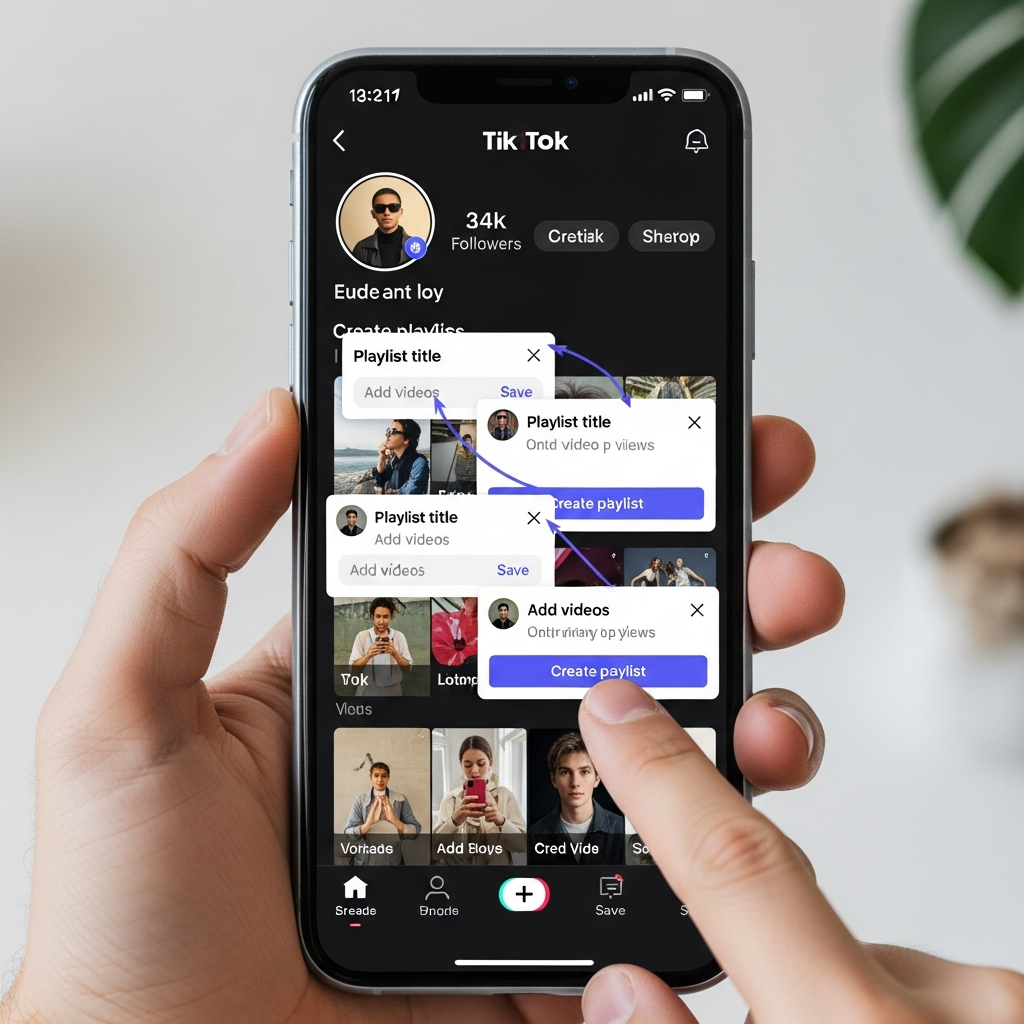
Metode 1: Melalui Tab Profil (Cara Tercepat)
- Buka aplikasi TikTok Anda dan masuk ke bagian Profil di pojok kanan bawah.
- Pada tab video (ikon grid), cari opsi yang bertuliskan “Urutkan video ke dalam playlist” (Sort videos into playlists) yang terletak di atas koleksi video Anda.
- Klik ikon “+” atau tombol “Mulai membuat”.
- Berikan nama untuk playlist Anda. Pastikan nama tersebut singkat, jelas, dan mengandung kata kunci yang relevan.
- Pilih video-video yang ingin Anda masukkan ke dalam playlist tersebut.
- Klik “Selesai” atau “Buat Playlist”.
Metode 2: Melalui Video yang Sudah Diunggah
- Pilih salah satu video di profil Anda yang ingin dijadikan bagian dari playlist.
- Klik ikon titik tiga (…) atau ikon panah (share) di sisi kanan video tersebut.
- Cari dan klik opsi “Tambah ke playlist”.
- Pilih “Buat playlist baru” jika Anda belum memilikinya, atau pilih playlist yang sudah ada.
- Ikuti instruksi penamaan dan simpan.
Cara Menambahkan Video ke Playlist yang Sudah Ada
Setelah Anda memiliki struktur playlist, Anda tentu ingin terus memperbaruinya dengan konten terbaru. Berikut caranya:
- Buka video yang baru saja Anda unggah.
- Klik ikon titik tiga (…) atau panah bagi.
- Pilih “Tambah ke playlist”.
- Pilih nama playlist tujuan Anda.
Tips Ahli: Anda juga bisa menambahkan video ke playlist langsung saat proses upload video baru di bagian pengaturan sebelum klik tombol “Posting”.
Cara Mengedit dan Menghapus Playlist TikTok
Fleksibilitas adalah kunci dalam manajemen konten. Anda mungkin perlu mengubah urutan video atau menghapus playlist yang sudah tidak relevan.
Mengubah Urutan Video dalam Playlist:
- Buka playlist dari profil Anda.
- Klik ikon titik tiga (…) di pojok kanan atas playlist tersebut.
- Pilih “Edit playlist”.
- Klik “Kelola video”.
- Tekan dan tahan ikon garis tiga di samping video, lalu geser ke atas atau ke bawah untuk mengatur urutan sesuai keinginan Anda (misalnya dari Part 1 ke Part terakhir).
Menghapus Playlist:
- Buka playlist yang ingin dihapus.
- Klik ikon titik tiga (…) di pojok kanan atas.
- Pilih “Hapus playlist”. Tenang saja, menghapus playlist tidak akan menghapus video asli dari profil Anda; hanya kategorisasinya saja yang hilang.
Strategi Optimasi Playlist untuk Meningkatkan Engagement
Mengetahui cara membuat playlist video di profil TikTok Kreator hanyalah langkah awal. Untuk mendapatkan hasil maksimal, Anda perlu menerapkan strategi SEO dan psikologi audiens berikut:
1. Gunakan Nama Playlist yang SEO-Friendly
Jangan hanya memberi nama “Koleksi 1”. Gunakan kata kunci yang sering dicari orang. Misalnya, jika konten Anda tentang memasak, gunakan nama seperti “Resep Diet Sehat” atau “Menu Buka Puasa Simpel”. Ini membantu playlist Anda muncul di hasil pencarian TikTok.
2. Buat Urutan yang Logis
Jika playlist Anda bersifat tutorial, pastikan urutannya kronologis. Namun, jika playlist tersebut berisi kumpulan video mandiri, letakkan video dengan performa terbaik (views tertinggi) di urutan pertama untuk memancing minat penonton tetap berada di playlist tersebut.
3. Batasi Jumlah Video per Playlist
Meskipun Anda bisa memasukkan banyak video, playlist yang terlalu panjang (misalnya 100 video) bisa mengintimidasi penonton. Idealnya, buatlah playlist berisi 10-20 video yang sangat relevan satu sama lain agar penonton merasa mampu menyelesaikannya.
4. Promosikan Playlist Anda di Video
Gunakan Call to Action (CTA) di akhir video Anda. Katakan sesuatu seperti, “Tonton seri lengkapnya di playlist ‘Tips Karier’ di profil saya!”. Ini mengarahkan lalu lintas secara langsung ke playlist Anda.
Masalah Umum: Mengapa Fitur Playlist Belum Muncul?
Banyak pengguna bertanya-tanya mengapa mereka belum bisa mempraktikkan cara membuat playlist video di profil TikTok Kreator meskipun merasa sudah populer. Berikut beberapa kemungkinan penyebabnya:
- Belum Mencapai Ambang Batas Followers: TikTok sangat ketat soal angka 10.000 followers untuk fitur ini di banyak akun. Teruslah konsisten mengunggah konten berkualitas hingga mencapai angka tersebut.
- Aplikasi Belum Diperbarui: Pastikan Anda menggunakan versi terbaru TikTok dari Google Play Store atau Apple App Store.
- Masalah Cache: Terkadang cache aplikasi yang menumpuk bisa menghambat munculnya fitur baru. Coba bersihkan cache di pengaturan aplikasi TikTok.
- Bukan Akun Kreator/Bisnis: Cek kembali di Pengaturan dan Privasi > Akun > Alihkan ke Akun Bisnis/Kreator.
Kesimpulan
Menguasai cara membuat playlist video di profil TikTok Kreator adalah investasi waktu yang sangat berharga bagi pertumbuhan jangka panjang akun Anda. Dengan fitur ini, Anda tidak hanya merapikan profil, tetapi juga menciptakan pengalaman menonton yang lebih baik, meningkatkan otoritas niche, dan secara otomatis mendongkrak metrik waktu tonton yang sangat disukai oleh algoritma TikTok.
Mulailah dengan mengidentifikasi tema-tema utama dalam konten Anda, buat playlist pertama Anda hari ini, dan lihat bagaimana audiens Anda mulai menjelajahi karya-karya Anda dengan lebih mendalam. Konsistensi dalam mengorganisir konten adalah ciri khas kreator profesional yang siap sukses di platform sebesar TikTok.
FAQ (Pertanyaan yang Sering Diajukan)
Apakah membuat playlist di TikTok itu gratis?
Ya, fitur Creator Playlist sepenuhnya gratis untuk digunakan bagi semua akun yang memenuhi syarat pengikut dan jenis akun yang ditentukan oleh TikTok.
Berapa banyak playlist yang bisa saya buat di profil TikTok?
Hingga saat ini, TikTok mengizinkan kreator untuk membuat banyak playlist, namun disarankan untuk tetap fokus pada kategori-kategori utama agar profil tidak terlihat berantakan.
Apakah video dalam playlist bisa dimasukkan ke playlist lain?
Satu video hanya bisa dimasukkan ke dalam satu playlist pada satu waktu. Jika Anda ingin memindahkannya, Anda harus menghapusnya dari playlist lama terlebih dahulu.
Apakah penonton bisa melihat playlist saya di PC/Desktop?
Fitur playlist dioptimalkan untuk tampilan mobile. Di versi desktop, tampilan playlist mungkin berbeda atau tidak muncul semenonjol di aplikasi seluler.
Bagaimana cara mengubah nama playlist yang sudah dibuat?
Buka playlist tersebut, klik ikon titik tiga di pojok kanan atas, pilih “Edit playlist”, lalu klik pada nama playlist untuk mengubahnya.