Tutorial Menggunakan Fitur Stitch di TikTok Dengan Benar: Panduan Lengkap untuk Meningkatkan Engagement
TikTok telah berevolusi dari sekadar aplikasi berbagi video pendek menjadi platform media sosial paling berpengaruh di dunia. Salah satu kunci kesuksesannya adalah kemampuan interaksi antar pengguna yang sangat dinamis. Di antara berbagai fitur yang tersedia, fitur Stitch menonjol sebagai alat kolaborasi yang sangat kuat.
Bagi Anda yang ingin membangun audiens atau sekadar ingin lebih aktif di komunitas TikTok, memahami cara Stitch video adalah sebuah keharusan. Artikel ini akan mengupas tuntas mulai dari dasar, langkah teknis, hingga strategi kreatif agar konten Stitch Anda berpotensi viral.
Apa Itu Fitur Stitch di TikTok?
Sebelum masuk ke tutorial teknis, penting bagi Anda untuk memahami apa itu fitur Stitch. Secara sederhana, Stitch adalah fitur yang memungkinkan Anda memotong dan mengintegrasikan adegan dari video pengguna lain ke dalam video Anda sendiri.
Berbeda dengan fitur Duet yang menampilkan dua video secara berdampingan (side-by-side), Stitch bekerja secara berurutan. Video milik orang lain akan muncul di awal (maksimal 5 detik), kemudian diikuti oleh video tanggapan atau kelanjutan dari Anda.
Fitur ini sering digunakan untuk memberikan reaksi, menjawab pertanyaan, menyanggah opini, atau menambahkan informasi tambahan pada sebuah video yang sedang tren. Dengan fitur Stitch, Anda dapat menciptakan percakapan visual yang berkelanjutan.
Perbedaan Utama: Stitch vs. Duet
Banyak pengguna pemula sering tertukar antara Stitch dan Duet. Berikut adalah perbedaan mendasarnya agar Anda tidak salah pilih saat membuat konten kreatif TikTok:
- Stitch: Video diputar secara sekuensial (berurutan). Video asli muncul lebih dulu, baru video Anda. Sangat cocok untuk memberikan komentar atau jawaban.
- Duet: Video diputar secara bersamaan dalam satu layar yang terbagi. Sangat cocok untuk bernyanyi bersama, menari, atau reaksi real-time.
Persiapan Sebelum Menggunakan Fitur Stitch
Agar proses pembuatan konten berjalan lancar, ada beberapa hal yang perlu Anda perhatikan sebelum mulai merekam:
- Update Aplikasi: Pastikan aplikasi TikTok Anda berada pada versi terbaru untuk menghindari bug dan mendapatkan fitur editing terbaru.
- Koneksi Internet: Proses mengunduh potongan video orang lain memerlukan koneksi yang stabil.
- Izin Video: Tidak semua video bisa di-Stitch. Hal ini tergantung pada pengaturan privasi TikTok si pemilik video asli.
- Kualitas Audio: Jika Anda berencana memberikan komentar suara, pastikan lingkungan Anda cukup tenang atau gunakan mikrofon eksternal.
Cara Menggunakan Fitur Stitch di TikTok (Langkah demi Langkah)
Berikut adalah panduan teknis yang dapat Anda ikuti secara langsung menggunakan smartphone Anda:
Langkah 1: Temukan Video yang Ingin Anda Stitch
Jelajahi halaman “For You Page” (FYP) atau gunakan fitur pencarian untuk menemukan video yang menarik untuk ditanggapi. Pastikan video tersebut memiliki pesan yang kuat atau momen yang bisa Anda kembangkan.
Langkah 2: Klik Ikon Bagikan (Share)
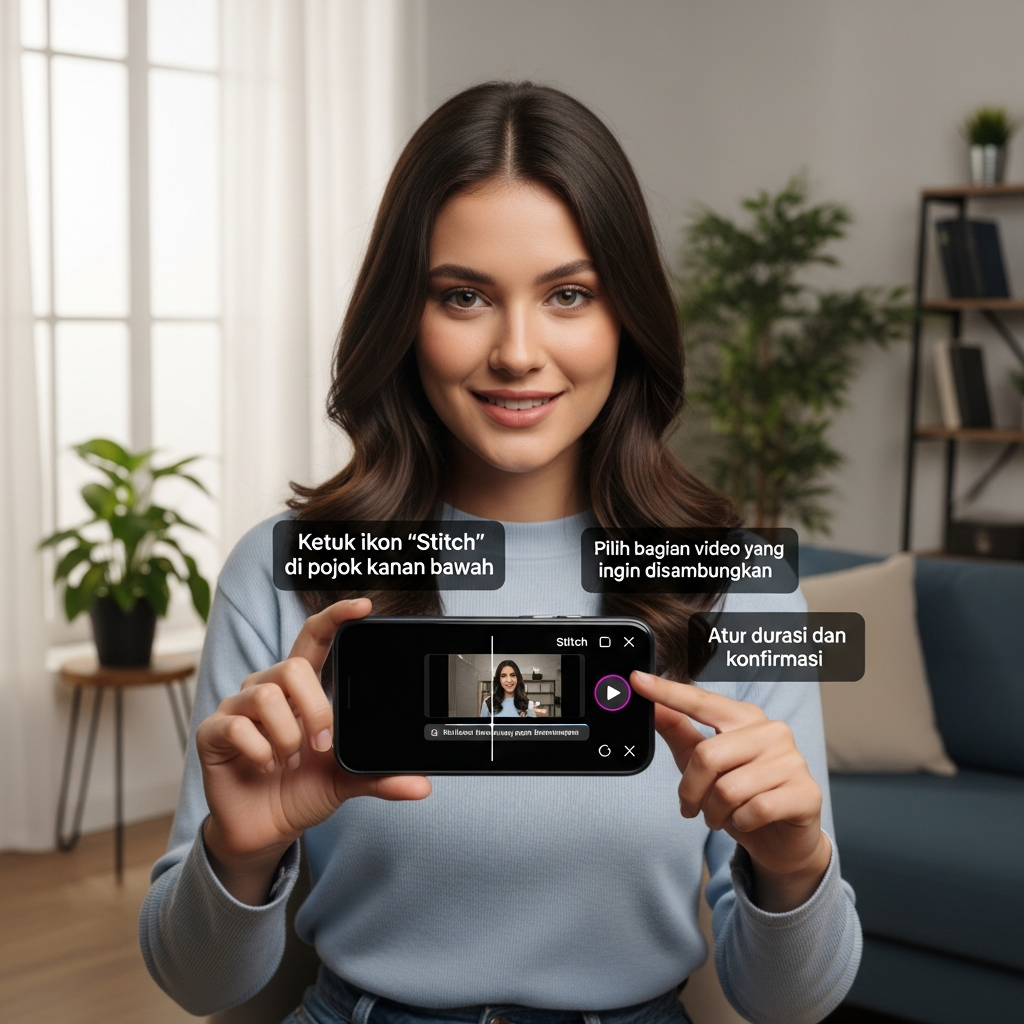
Pada bagian kanan bawah layar video tersebut, Anda akan melihat ikon panah yang merupakan tombol “Kirim ke” atau “Bagikan”. Ketuk ikon tersebut untuk membuka menu opsi.
Langkah 3: Pilih Opsi “Stitch”
Di barisan bawah menu yang muncul, cari ikon yang bertuliskan “Stitch”. Jika ikon ini berwarna abu-abu atau tidak muncul, berarti pemilik video tersebut telah menonaktifkan fitur Stitch untuk konten tersebut.
Langkah 4: Pilih Bagian Video yang Akan Diambil
Setelah memilih Stitch, Anda akan diarahkan ke layar pemotongan. Anda dapat memilih hingga 5 detik dari video asli. Geser kotak merah untuk menentukan bagian mana yang paling relevan dengan tanggapan Anda. Klik “Berikutnya” jika sudah selesai.
Langkah 5: Rekam Tanggapan Anda
Sekarang saatnya Anda merekam bagian Anda. Anda dapat menggunakan filter, efek, atau alat pengatur waktu seperti saat membuat video TikTok biasa. Durasi video Anda bisa lebih panjang dari potongan video asli, tergantung pada batas durasi yang Anda miliki (15 detik, 60 detik, atau 3 menit).
Langkah 6: Proses Editing Akhir
Setelah selesai merekam, klik tanda centang. Di sini Anda bisa menambahkan teks, stiker, atau sulih suara (voiceover). Jangan lupa untuk mengecek apakah transisi antara video asli dan video Anda sudah halus.
Langkah 7: Tambahkan Caption dan Tagar (Hashtag)
Tuliskan caption yang menarik. Secara otomatis, TikTok akan memberikan kredit kepada pemilik video asli dalam caption Anda dengan format “#stitch dengan @username”. Jangan menghapus bagian ini sebagai bentuk etika konten.
Langkah 8: Publikasikan Video
Klik “Posting” untuk membagikan hasil karya Anda ke profil dan FYP orang lain.
Strategi Agar Konten Stitch Anda Viral
Hanya mengetahui cara Stitch video saja tidak cukup untuk mendapatkan banyak views. Sebagai konten kreatif TikTok, Anda perlu strategi khusus:
1. Gunakan Hook di Detik Pertama
Karena video asli hanya muncul maksimal 5 detik, pastikan bagian yang Anda ambil adalah bagian yang paling memancing rasa penasaran (hook). Pilihlah pernyataan yang kontroversial, pertanyaan yang menggantung, atau kejadian yang mengejutkan.
2. Memberikan Nilai Tambah (Value)
Jangan hanya sekadar mengangguk atau tertawa. Berikan informasi baru, perspektif yang berbeda, atau humor yang cerdas. Audiens lebih menghargai konten Stitch yang memberikan “sesuatu” yang baru daripada sekadar reaksi kosong.
3. Ikuti Tren yang Sedang Hangat
Gunakan fitur pencarian untuk melihat tantangan atau topik apa yang sedang banyak di-Stitch. Bergabung dalam tren yang sedang naik daun meningkatkan peluang konten Anda masuk ke FYP.
4. Perhatikan Pencahayaan dan Audio
Meskipun TikTok bersifat kasual, kualitas produksi tetap menentukan kenyamanan penonton. Pastikan wajah Anda terlihat jelas dan suara Anda terdengar jernih di atas suara latar video asli.
Cara Mengatur Siapa yang Bisa Melakukan Stitch pada Video Anda
Sebagai kreator, Anda memiliki kendali penuh atas konten Anda. Anda bisa mengatur apakah orang lain boleh melakukan Stitch pada video Anda atau tidak melalui pengaturan privasi TikTok.
Mengatur untuk Semua Video:
- Buka Profil Anda dan klik ikon garis tiga di pojok kanan atas.
- Pilih “Pengaturan dan Privasi”.
- Klik “Privasi”, lalu pilih “Stitch”.
- Di sini Anda dapat memilih siapa yang bisa melakukan Stitch: “Semua Orang”, “Teman” (pengikut yang Anda ikuti balik), atau “Hanya Saya”.
Mengatur untuk Video Tertentu:
Saat Anda akan memposting sebuah video, pada halaman “Posting”, Anda akan melihat opsi “Izinkan Stitch”. Anda bisa menggeser tombol ini ke posisi aktif atau nonaktif sebelum menekan tombol posting.
Etika dalam Menggunakan Fitur Stitch
Dalam dunia digital, etika sangatlah penting. Saat melakukan kolaborasi TikTok melalui Stitch, perhatikan hal-hal berikut:
- Jangan Melakukan Bullying: Gunakan fitur ini untuk diskusi yang sehat, bukan untuk menyerang karakter seseorang secara personal.
- Berikan Kredit: Meskipun TikTok memberikan tag otomatis, menyebutkan nama kreator asli dalam video adalah tindakan yang sopan.
- Jangan Keluar dari Konteks: Hindari memotong video orang lain sedemikian rupa sehingga maknanya berubah total dan merugikan pihak asli.
Mengapa Anda Harus Menggunakan Stitch untuk Personal Branding?
Bagi profesional atau pebisnis, TikTok tutorial mengenai Stitch ini sangat berguna untuk membangun otoritas. Dengan melakukan Stitch pada video berita industri atau pertanyaan pelanggan, Anda menunjukkan bahwa Anda adalah seorang ahli di bidang tersebut.
Stitch memungkinkan Anda untuk “membonceng” popularitas video yang sudah viral sebelumnya. Jika video asli memiliki jutaan views, ada kemungkinan algoritma TikTok akan menyarankan video Stitch Anda kepada audiens yang sama.
Masalah Umum dan Solusinya (Troubleshooting)
Seringkali pengguna mengalami kendala saat ingin melakukan Stitch. Berikut adalah beberapa masalah yang sering ditemui:
- Tombol Stitch Tidak Muncul: Ini terjadi karena pemilik video asli menonaktifkan fitur Stitch atau akun mereka bersifat privat.
- Video Terlalu Pendek: Video asli yang berdurasi kurang dari 5 detik terkadang sulit atau tidak bisa di-Stitch secara efektif.
- Gagal Memproses Video: Biasanya disebabkan oleh cache aplikasi yang penuh atau memori internal smartphone yang hampir habis. Cobalah bersihkan cache di pengaturan TikTok.
Kesimpulan
Menguasai fitur Stitch adalah salah satu cara tercepat untuk meningkatkan interaksi dan memperluas jangkauan konten Anda di TikTok. Dengan mengikuti panduan ini, Anda kini tahu cara teknis yang benar, strategi untuk viral, hingga cara menjaga privasi akun Anda.
Mulailah mencari video yang relevan dengan niche Anda, berikan tanggapan yang cerdas, dan lihatlah bagaimana komunitas TikTok merespons kreativitas Anda. Selamat berkarya dan sampai jumpa di FYP!
FAQ: Pertanyaan yang Sering Diajukan Tentang Stitch TikTok
1. Apakah saya bisa melakukan Stitch pada video dari galeri HP?
Tidak, fitur Stitch hanya berlaku untuk video yang sudah diunggah di platform TikTok secara publik.
2. Berapa durasi maksimal video Stitch?
Potongan video asli maksimal 5 detik, namun video tanggapan Anda bisa menyesuaikan dengan limit durasi akun Anda (hingga 3 atau 10 menit).
3. Apakah Stitch akan memberitahu pemilik video asli?
Ya, pemilik video asli akan menerima notifikasi di bagian “Inbox” yang memberitahukan bahwa Anda telah melakukan Stitch pada video mereka.
4. Bisakah saya menghapus watermark TikTok saat melakukan Stitch?
Secara native di aplikasi, watermark dan kredit kreator akan selalu ada untuk melindungi hak cipta konten asli.
5. Mengapa suara saya tidak terdengar saat melakukan Stitch?
Pastikan Anda telah memberikan izin akses mikrofon pada aplikasi TikTok dan periksa volume “Suara Asli” vs “Suara Tambahan” di menu editing.